نصب مامبو 4.6.5 فارسی با Cpanel 11

نصب مامبو 4.6.5 فارسی با Cpanel 11 |
|
| چهارشنبه, 06 آبان 1388 ساعت 11:29 |
|
برای شروع باید مامبو 4.6.5 فارسی را بر روی هاست خود آپلود کنید، برای این منظور وارد Cpanel شوید و در صفحه اصلی بر روی گزینه Filemanager کلیک نمایید:
در پنجره ای که باز می شود در نوار ابزار بالا بر روی گزینه new folder کلیک نموده تا یک پنجره کوچک در وسط صفحه باز شود:
در پنجره باز شده نام پوشه را mambo بگذارید. سپس وارد پوشه mambo شده و در نوار ابزار بالا بر روی گزینه upload کلیک نمایید:
در صفحه باز شده فایل mambo_465_farsi.tar.gz را که از سایت مامبولرن دانلود کرده اید را انتخاب نموده تا آپلود شود:
پس از پایان آپلود بر روی back to کلیک نمایید تا به داخل پوشه mambo برگردید. سپس فایل های فشرده را انتخاب نموده و بر روی گزینه extract در نوار ابزار بالا کلیک نمایید تا یک پنجره در میان صفحه باز شود. در صفحه باز شده بر روی دکمه Extract files کلیک نمایید:
در این مرحله باید برای مامبو یک پایگاه داده ایجاد نمایید. به این منظور وارد کنترل پنل هاست(Cpanel) شده و بر روی MySQL Databases کلیک نمایید.
بعد از کلیک بر روی این گزینه صفحه مدیریت پایگاه داده ها نمایش داده می شود و از قسمت Create New Database نام پایگاه داده خود را وارد نمایید:
بعد از ساخت پایگاه داده از قسمت MySQL Users یک کاربر جدید ایجاد نمایید:
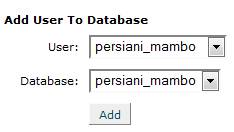
سپس در قسمت Add User To Database به کاربر اجازه میدهید تا به پایگاه داده دسترسی داشته باشد:
با زدن دکمه Add صفحه ای مانند تصویر زیر باز خواهد شد:
در این صفحه باید تمام گزینه ها را انتخاب نمایید به این منظور بر روی ALL PRIVILEGES کلیک و سپس بر روی دکمه Make Changes کلیک نمایید. اکنون شما باید در قسمت Current Databases صفحه ای مشابه تصویر زیر مشاهده نمایید تا کاربر و پایگاه داده هر دو به درستی ایجاد و کاربر به پایگاه داده متصل شده باشد.
برای اینکه نصب مامبو آسان باشد، مامبو یک نصب کننده تحت وب آماده کرده است تا شما نیازی به پیکربندی مامبو به صورت دستی نداشته باشید.
در این مرحله اطلاعاتی براساس phpinfo که ضروری می باشند به شما نمایش داده می شود که باید همگی سبز رنگ باشند اگر یکی از این موارد قرمز باشد ممکن است در کار کرد مامبو مشکلاتی بوجود آید. پس از برطرف کردن مشکلات ، با انتخاب گزینه Persian UTF-8 زبان فارسی که مخصوص ایران می باشد را انتخاب نموده و بر روی دکمه بعد کلیک نمایید.
مجوز استفاده از مامبو ، مجوز GNU GPL v2 می باشد که مامبو براساس آن منتشر شده است. بهتر است که این مجوز را مطالعه نمایید و سپس بر روی دکمه بعد کلیک نمایید.
با انتخاب گزینه تهیه پشتیبان از جداول موجود ، از اطلاعات موجود در پایگاه داده شما یک پشتیبان تهیه می شود.
در مرحله 2 شما باید نام سایت خود را وارد نمایید و با زدن دکمه ادامه بعد به مرحله بعد بروید.
در مرحله 3 شما باید پست الکترونیکی مدیر و کلمه عبور را انتخاب نموده و با زدن دکمه ادامه بعد به مرحله بعد بروید.
تبریک میگوییم شما موفق شدید که مامبو را با موفقیت نصب نمایید. قبل از استفاده از مامبو شما باید پوشه installation را در مامبو حذف نمایید. پس از حذف پوشه installation شما می توانید با وارد کردن عبارت administrator در انتهای آدرس وب سایت خود بخش مدیریت را مشاهده نمایید:
نام کاربری admin و رمزعبوری را که در مرحله 3 انتخاب نموده اید را وارد نموده و سپس بر روی دکمه ورود کلیک نمایید.
|